Benvenuti su eWinetag! Siamo entusiasti di averti a bordo. Preparati a creare etichette elettroniche straordinarie e informative, in modo semplice ed efficiente!
Sommario
Creazione della tua prima etichetta elettronica
Crea la tua prima etichetta: ti spieghiamo gli elementi essenziali.
Puoi scegliere la lingua che preferisci dal menu a discesa della lingua nell'angolo in alto a destra. Questo menu a discesa è scorrevole ed è composto da 26 lingue tra cui scegliere.
Passaggio 1: accedi al tuo account Ewinetag
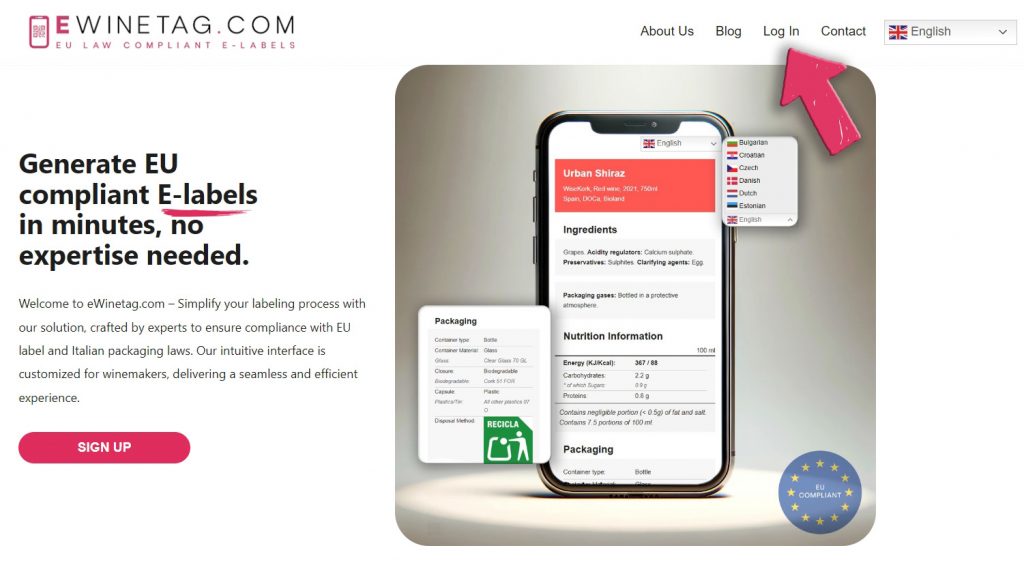
Aggiungi il tuo nome utente e password
Pronto a creare la tua prima etichetta elettronica? Accedi utilizzando l'e-mail e la password registrate per accedere al tuo account eWinetag. Ciò ti garantirà l'accesso ai nostri strumenti e funzionalità completi per la creazione di etichette elettroniche.
Se non hai ancora creato un account, visita il pagina di abbonamento per iniziare a creare le tue etichette.
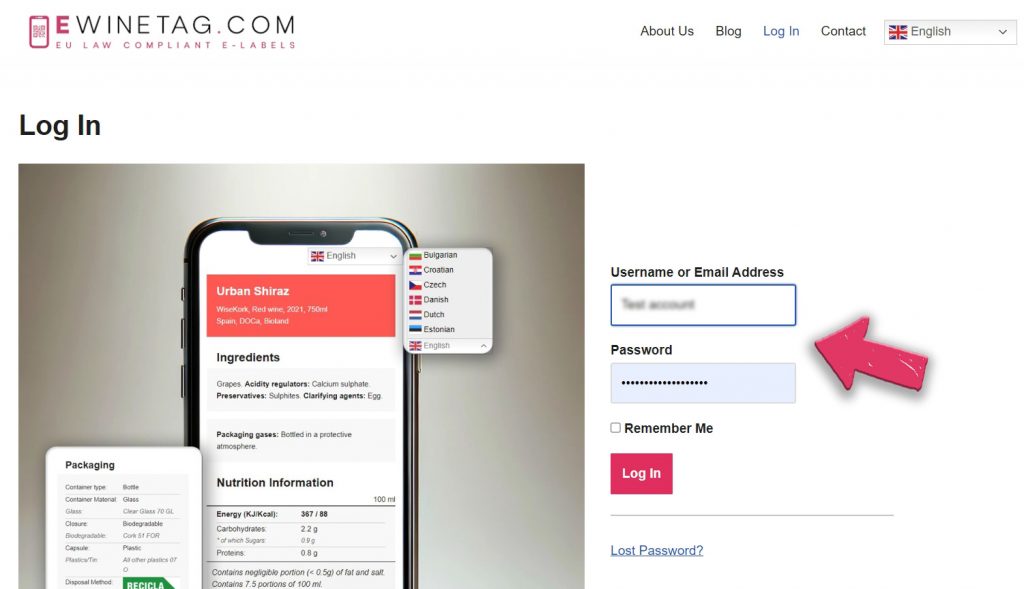
Accedi e voilà! La tua dashboard dell'etichetta elettronica ti aspetta. Crea, visualizza e gestisci tutte le tue etichette da qui.
Passaggio 2: Aggiungi Etichetta
Aggiungi Etichetta
Inizia facendo clic su "Aggiungi Etichetta" pulsante. Si trova nell'angolo in alto a destra e anche sulla dashboard principale (vedi immagine sotto per riferimento).
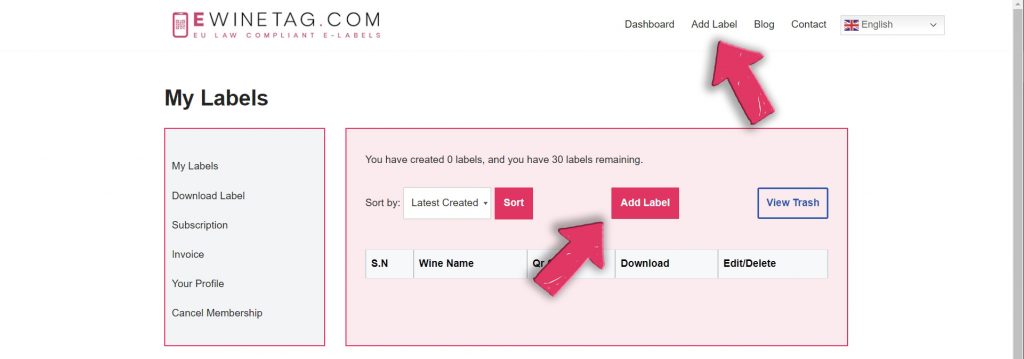
Compila le Informazioni
Seleziona il tuo livello di conformità. Vendi solo all'interno dell'UE o devi rispettare le normative sugli imballaggi sia UE che italiane? eWinetag semplifica la scelta dell'opzione giusta in base al mercato di riferimento. Compila i campi obbligatori contrassegnati come “richiesto” evidenziati in rosso. Ciò garantisce che la tua etichetta elettronica soddisfi tutti i requisiti legali per il livello di conformità scelto. Seleziona "Tutti i campi" per compilare l'intero modulo per mostrare ulteriori dettagli sul tuo vino e connetterti con i tuoi clienti a un livello più profondo.
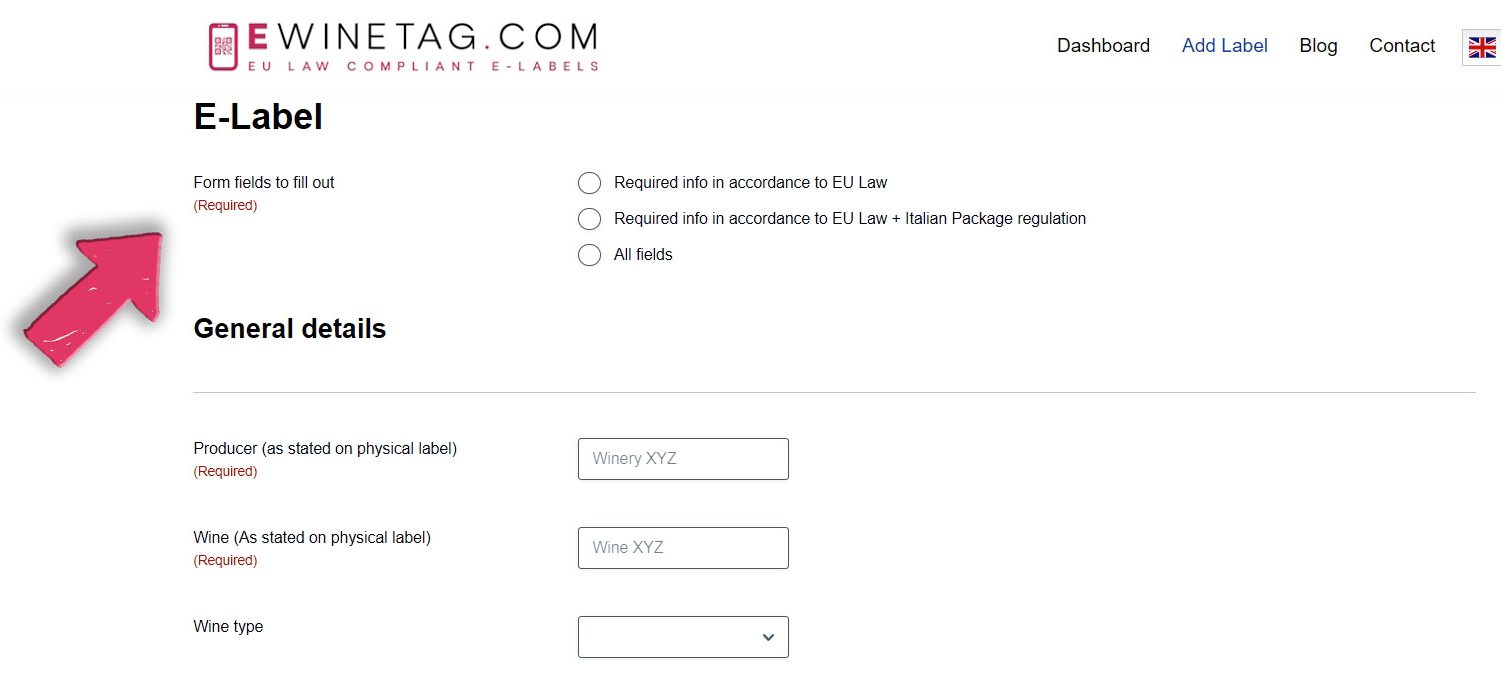
Compila i dettagli necessari in un lampo
La creazione di etichette elettroniche conformi non deve essere complicata. Abbiamo evidenziato i campi obbligatori nelle immagini seguenti. Concentrati su questi dettagli chiave ed eWinetag garantirà che la tua etichetta soddisfi tutte le normative necessarie. È un processo semplice e veloce che ti mantiene sulla buona strada!
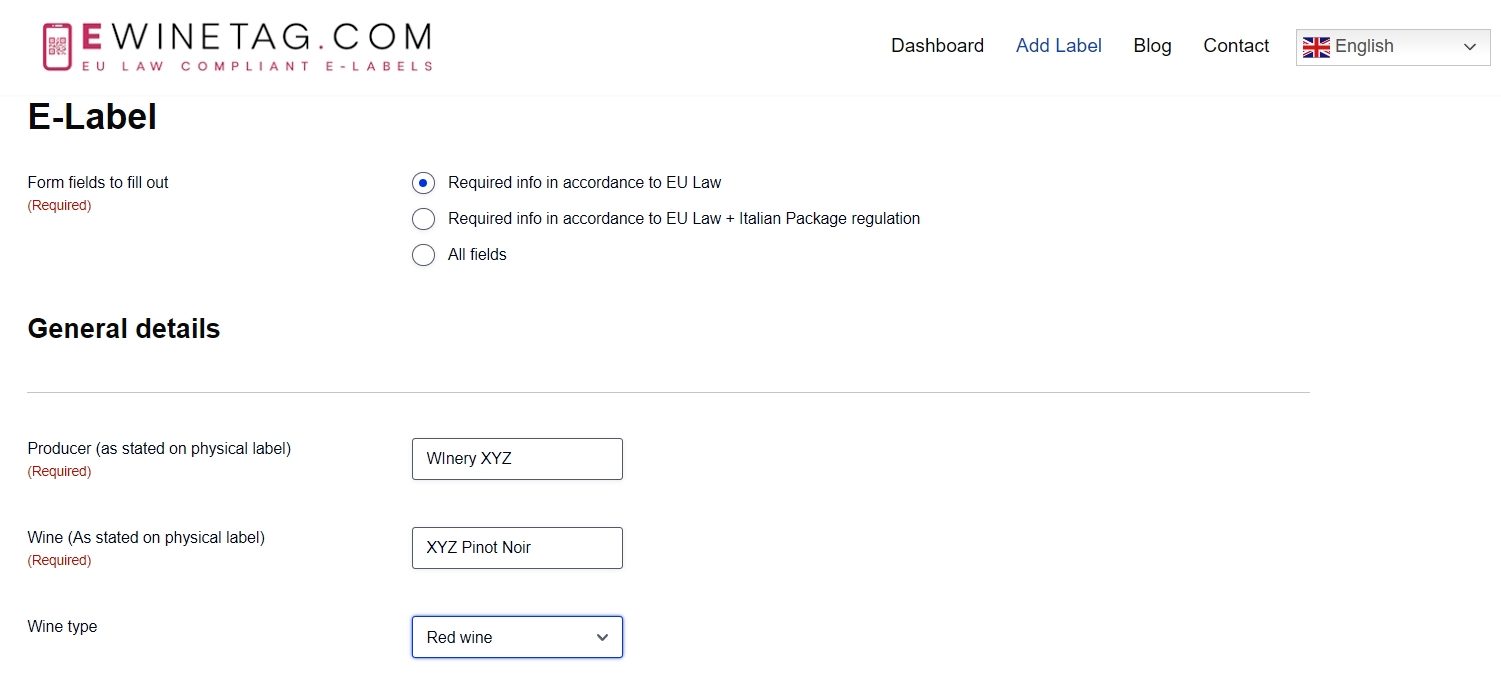
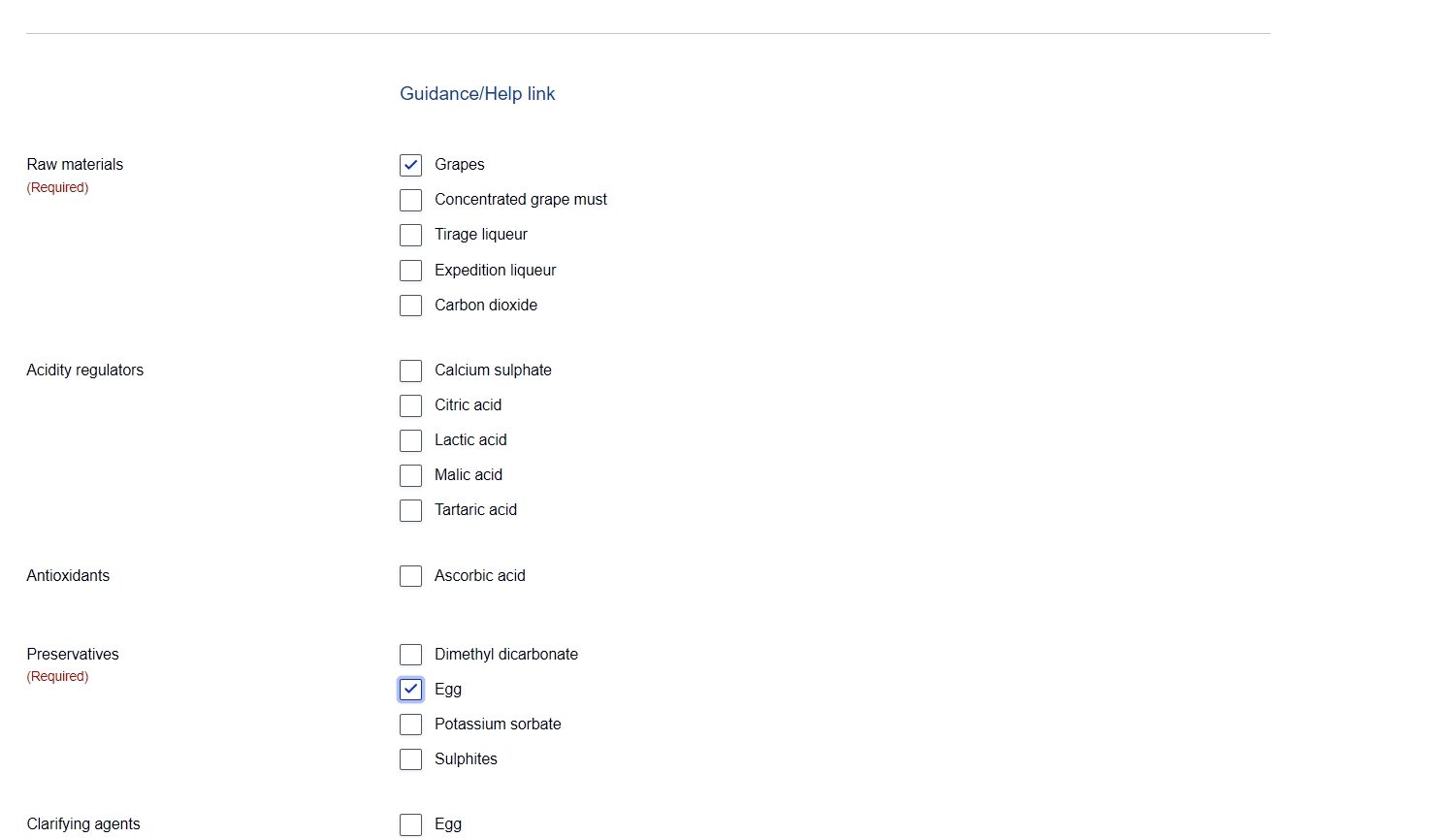
Semplifica il processo con il calcolo automatizzato del valore energetico di eWinetag. Seleziona semplicemente il tipo di vino e il nostro sistema precompilerà questa sezione della tua etichetta elettronica in base ai valori medi stabiliti di glicerolo e acidità. Ciò garantisce che le tue etichette siano accurate e conformi agli standard di etichettatura, facendoti risparmiare tempo prezioso e riducendo al minimo il rischio di errori.
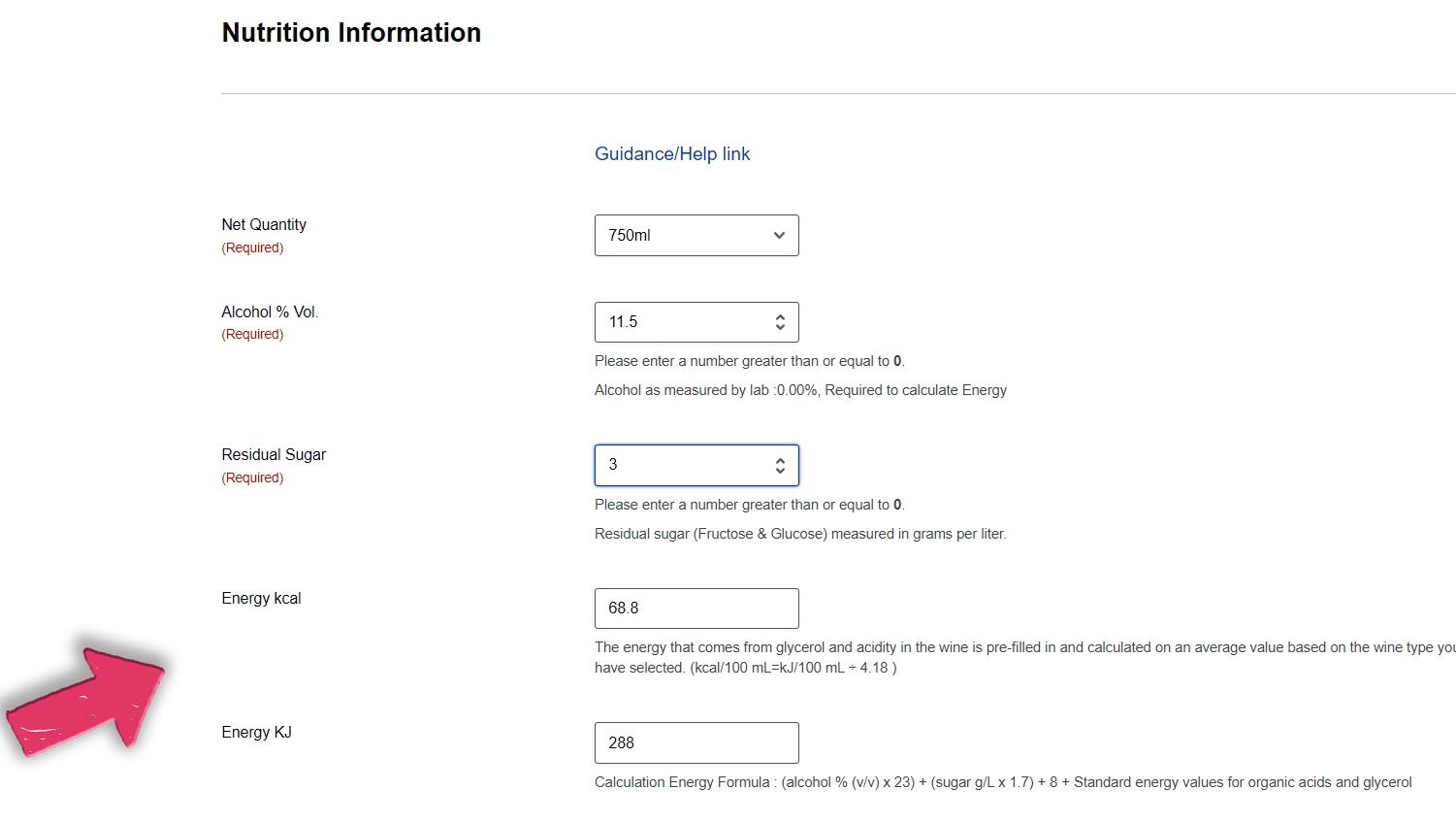
eWinetag semplifica il processo di inclusione delle informazioni nutrizionali sulle tue etichette elettroniche. Offriamo due opzioni per garantire accuratezza e conformità:
Valori Manuali: Per i dati nutrizionali analizzati in laboratorio, è possibile inserire direttamente valori specifici per i carboidrati e i carboidrati derivanti dagli zuccheri.
Valori Suggestivi: Per tua comodità, eWinetag fornisce valori medi suggeriti in base alla tipologia di vino selezionata. Questo può servire come punto di partenza e puoi modificare questi valori se necessario in base alla tua analisi specifica.
Per grassi, sale e proteine, se la quantità è inferiore a 0,5 g per porzione, è disponibile una semplice selezione di "Quantità trascurabile (<0,5 g)". Questo verrà automaticamente visualizzato sulla tua etichetta elettronica come "Contiene una porzione trascurabile (<0,5 g) di grassi, sale e proteine” all'interno della Sezione Informazioni nutrizionali.
Questo approccio semplificato consente di creare etichette elettroniche conformi in modo efficiente, mantenendo al tempo stesso il controllo sull'accuratezza delle informazioni nutrizionali presentate.
Una volta compilato tutto, fai semplicemente clic sul grande pulsante blu "Crea la mia etichetta elettronica" per terminare.

Congratulazioni! Hai appena creato la tua prima etichetta elettronica.
Dopo aver creato la tua etichetta, verrai reindirizzato a una pagina in cui potrai aggiungere una nuova etichetta o gestire le etichette create in precedenza.
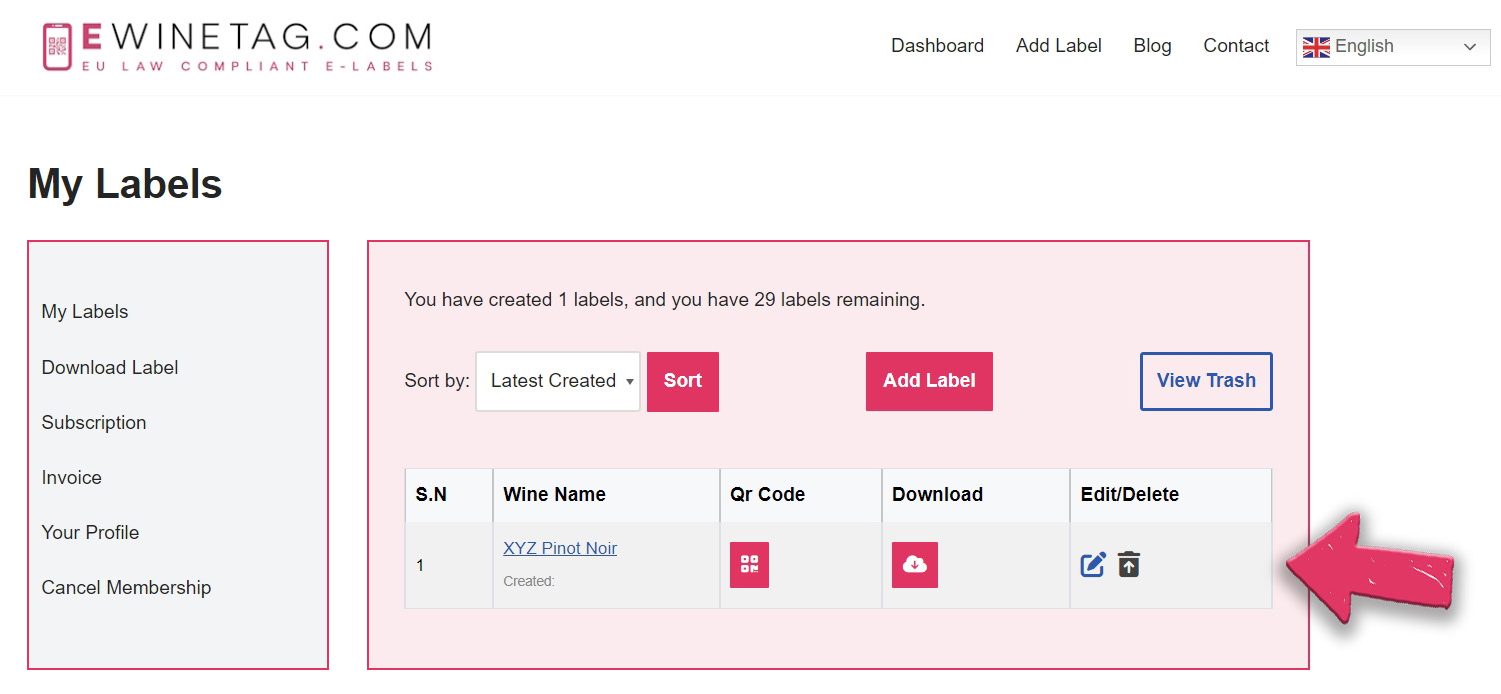
Panoramica del dashboard
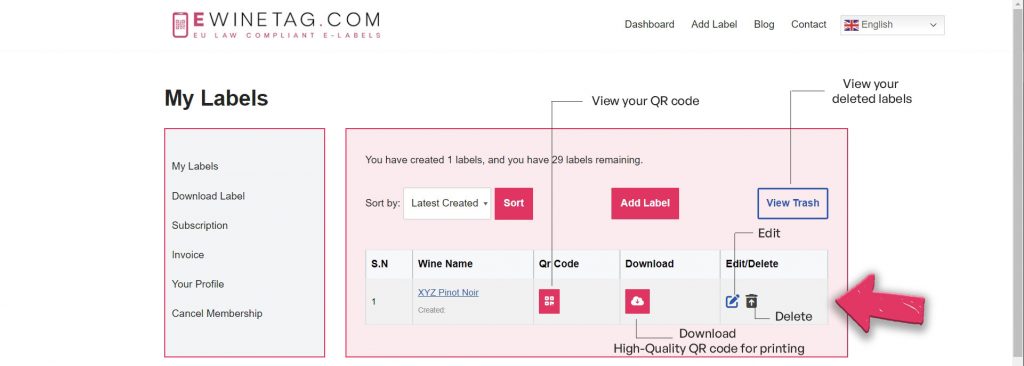
La dashboard "Le mie etichette" funge da hub centrale per una gestione efficiente delle etichette elettroniche. Questa interfaccia completa ti consente di:
- Dettagli Etichetta Revisione:Accedi a una visualizzazione chiara e dettagliata dell'etichetta elettronica creata, garantendo che tutte le informazioni siano accurate e visivamente accattivanti.
- Genera codici QR ad alta risoluzione:Integra perfettamente le tue etichette elettroniche con l'imballaggio fisico scaricando codici QR di alta qualità. Questi codici garantiscono leggibilità e funzionalità ottimale.
- Mantenere la precisione dell'etichetta:Mantieni l'accuratezza delle tue etichette elettroniche nel tempo. La funzionalità di modifica consente aggiornamenti semplici quando necessario. Modifica semplicemente le informazioni sull'etichetta e rigenera il Codice qR per un'efficacia continua.
Eliminazione Etichetta
Per eliminare un'etichetta, fare clic sull'icona del cestino. Una volta eliminata, l'etichetta verrà spostata nella sezione cestino della dashboard. Sarà inattivo ma non rimosso in modo permanente, consentendoti di ripristinarlo se necessario. Questa funzionalità garantisce che nessuna etichetta venga eliminata per errore.
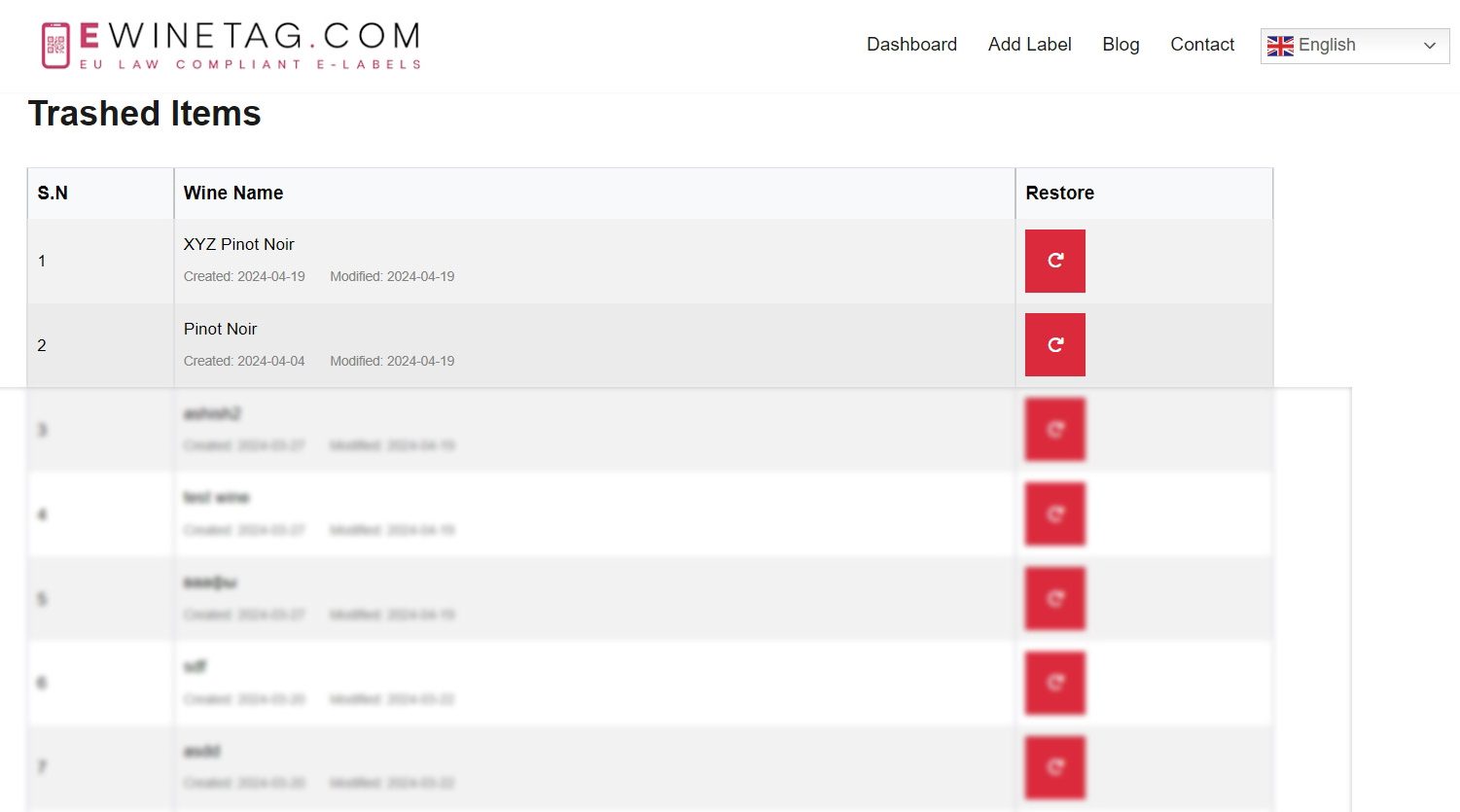
Ripristino delle etichette cancellate dal cestino
Per accedere agli elementi cestinati, fai clic sul pulsante "Visualizza cestino" situato nell'angolo in alto a destra della dashboard. Questo ti reindirizzerà a una pagina che mostra tutte le etichette cancellate. Nell'immagine seguente vedrai diverse etichette eliminate. Per ripristinarne uno qualsiasi, è sufficiente fare clic sul pulsante "Ripristina" sull'etichetta. Ad esempio, ho ripristinato le due etichette elencate nella parte superiore della sezione del cestino facendo clic sul pulsante "Ripristina" accanto a ciascuna di esse. Questa azione riporterà le etichette alla dashboard attiva My Label dove potranno essere modificate o utilizzate secondo necessità.
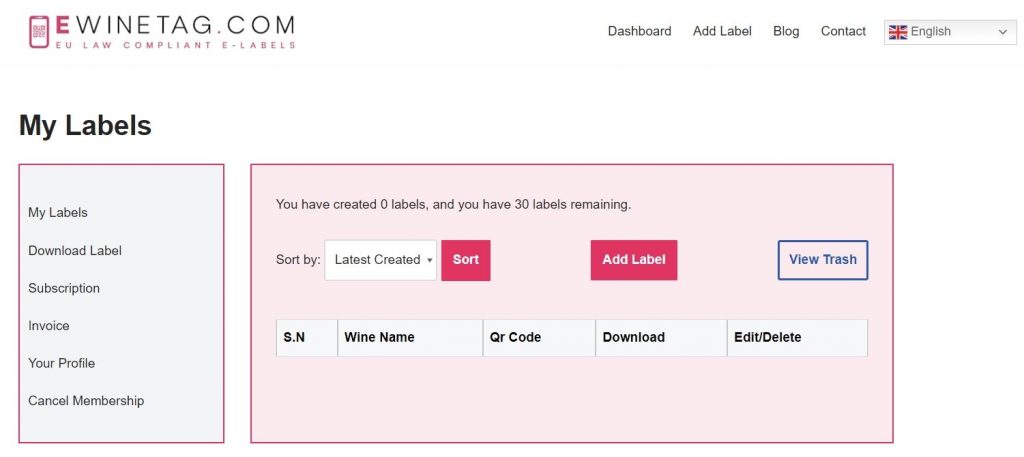
Ora, quando torni alla dashboard "La Mia Etichetta", dovresti essere in grado di vedere le due etichette che hai ripristinato. appariranno Tra le tue etichette attive, pronte per qualsiasi ulteriore modifica o utilizzo di cui potresti aver bisogno.
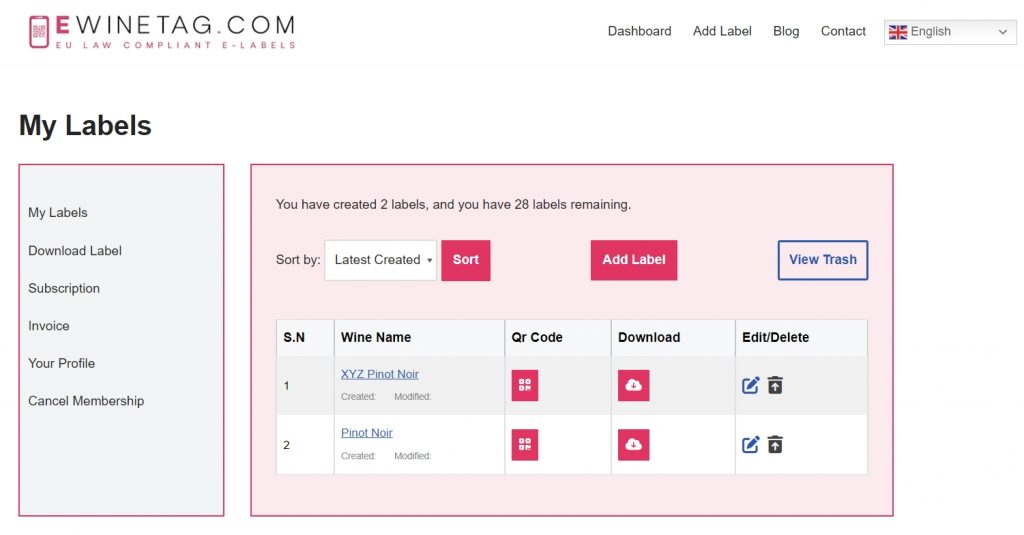
Come ordinare Le Etichette
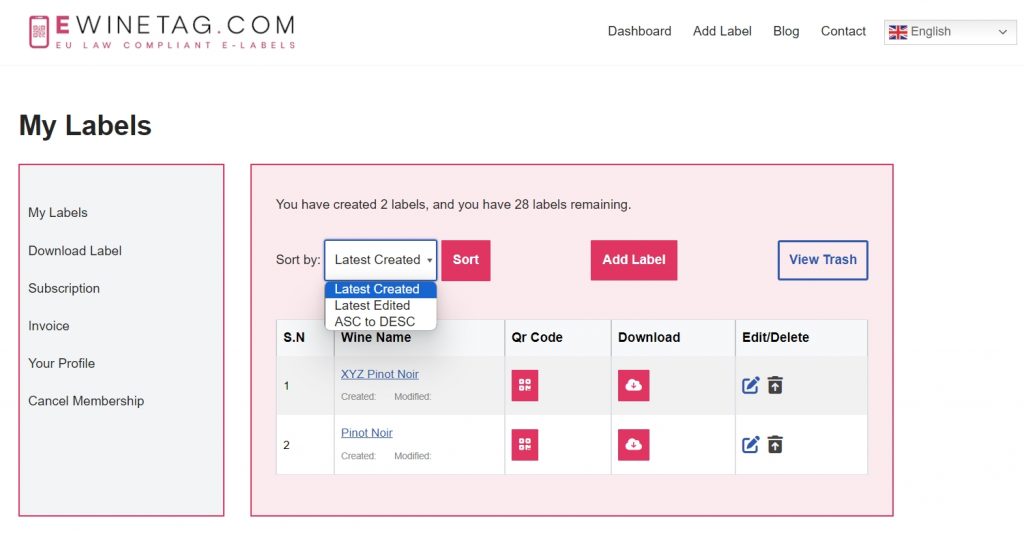
Se hai molte etichette, puoi organizzarle facilmente facendo clic sul pulsante Ordina. Ciò ti consente di ordinare le etichette in base all'ultima creazione, all'ultima modifica o in ordine alfabetico dalla A alla Z, aiutandoti a trovare rapidamente l'etichetta che ti serve.
Modifica delle etichette
Per modificare un'etichetta, fare clic sul pulsante "Modifica" associato all'etichetta che si desidera modificare. Questa azione ti reindirizzerà a un modulo simile a quello utilizzato inizialmente per creare l'etichetta. Dovrai inserire nuovamente tutti i valori, apportando modifiche a tutti i campi in cui sono necessarie modifiche. Ad esempio, se in precedenza hai selezionato "Quantità trascurabile" per Grasso, ora puoi modificarlo in un valore manuale.
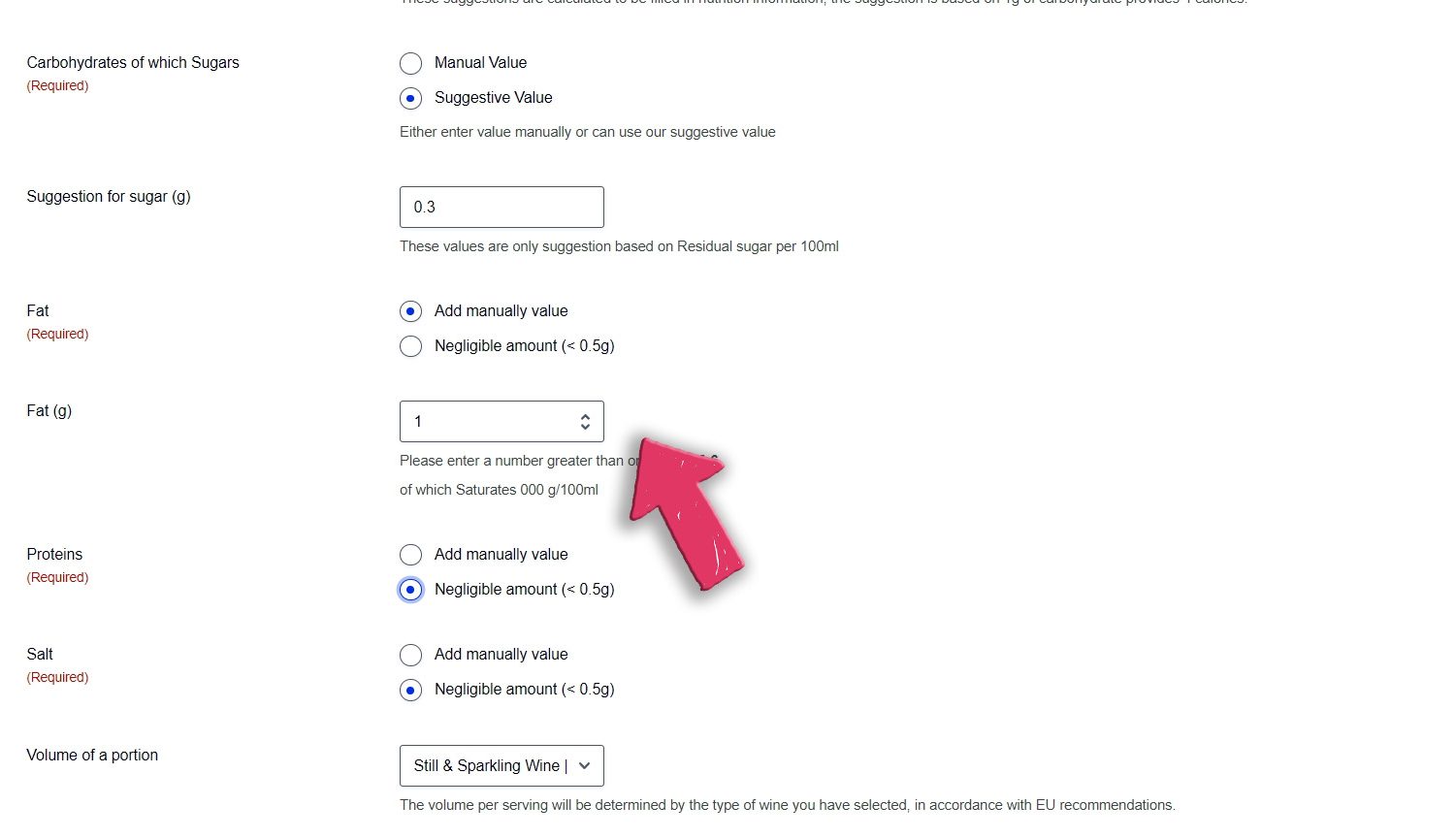
Dopo aver aggiornato il modulo con le informazioni richieste, fai clic su "Crea la Mia etichetta elettronica" nella parte inferiore del Modulo. ciò sovrascriverà i valori precedenti, ma il Codice qR e l'URL Dell'etichetta elettronica rimarranno gli stessi di prima, garantendo un aggiornamento continuo senza alterare il modo in cui gli utenti accedono all'etichetta.